niedziela, 4 czerwca 2017

poniedziałek, 15 maja 2017
Lekcja 41
Temat: Nauka w programie Scratch.Oto Kot. Kot stoi na środku sceny i czeka, gotowy do działania. Właściwie w każdej chwili gotów jest ruszyć przed siebie.
Co zrobi Kot? Dokąd pójdzie?
A to już zależy wyłącznie od Ciebie, drogi czytelniku. Masz nieograniczone możliwości sterowania Kotem.
Bowiem Kot jest aktorem, a Ty jesteś reżyserem, któy decyduje o każdym jego ruchu.
Kot może tańczyć, śpiewać a nawet znikać i pojawiać się w zupełnie nieoczekiwanych miejscach i momntach. Może występować sam albo w towarzystwie innych aktorów. Może też powielić się sporą liczbę Kotów albo wręcz zamienić się w kogoś lub coś zupełnie innego.
Brzmi to magicznie? Tak właśnie jest, a wszystko to zależy tylko od Ciebie.
No dobrze, ale od czego masz zacząć, jeśli chcesz mieć takiego magicznego i posłusznego Kota?
Zacznij od wizyty na stronie:
http://scratch.mit.edu/ ,
ściągnij program Scratch, wypełniając prosty formularz:
http://scratch.mit.edu/download,
a następnie zainstaluj go na swoim kompuerze.
Zacznij od wizyty na stronie:
http://scratch.mit.edu/ ,
ściągnij program Scratch, wypełniając prosty formularz:
http://scratch.mit.edu/download,
a następnie zainstaluj go na swoim kompuerze.


poniedziałek, 6 marca 2017
Lekcja 40
Temat:Tworzenie przycisków buton generation .

Wprowadza na ekran przycisk. Polecenie to jest zbliżone do przycisków: wysłania oraz wyczyszczenia formularza, a także do:
<input type="button" value="napis" />. Jednak pozwala ono dodatkowo, wprowadzić do przycisku grafikę, tabelkę i inne elementy - wystarczy umieścić dodatkowe znaczniki pomiędzy <button> a </button> (w miejsce treści przycisku). Można również dowolnie formatować tekst, np. wprowadzając pogrubienie, pochylenie i inne.
W przypadku zastosowania
type="button" na ekranie pojawi się przycisk, po kliknięciu którego, nie nastąpi żadna akcja. Aby to zmienić, należy przechwycić wygenerowane zdarzenie onclick. Natomiast Netscape 7 oraz Opera 6, 7 traktują <button>...</button> jak przycisk wysłania formularza.
Niestety starsze wersje przeglądarki Internet Explorer zachowują się błędnie w przypadku
<button type="submit" name="..." value="...">...</button>
Jeśli przycisk posiada atrybut
name="...", jego wartość powinna zostać wysłana razem z formularzem. W przypadku wstawienia kilku takich przycisków, oprócz standardowych pól z formularzem powinna być wysłana wartość tylko tego przycisku, który został kliknięty. MSIE 6.0 wysyła wartość wszystkich znajdujących się w formularzu przycisków, które mają nadaną nazwę. Natomiast MSIE do wersji 7.0 włącznie w ogóle nie obsługuje atrybutu value="..." dla przycisków, tylko jako wartość zawsze wysyła zawartość znacznika BUTTON w postaci kodu HTML. W MSIE 8.0 wszystko jest już w porządku, ale tylko w trybie Standards Compliance. Również dopiero w tym trybie domyślną wartością typu przycisku jest submit, a nie button. Wszystko to sprawia, że często jedynym sposobem uzyskania kompatybilności ze starszymi wersjami Internet Explorera jest rezygnacja z używania tego znacznika na rzecz <input type="submit" />, chyba że nie nadajemy mu nazwy (atrybut name="...") - wtedy nie ma się czego obawiać, jeśli jednocześnie podamy typ przycisku (atrybut type="...").
UWAGA! Element BUTTON nie może zawierać znaczników: A, INPUT, SELECT, TEXTAREA, LABEL, BUTTON, FORM, FIELDSET.

poniedziałek, 27 lutego 2017
Lekcja 39
Temat: Hiperłącza w HTML.
Składnia odsyłacza do podstrony (w obrębie tego samego serwisu) jest następująca:
<a href="względna ścieżka dostępu do podstrony">opis odsyłacza</a>
Np.: <a href="str01.htm" target="prawa">Główna HIstoria</a><br><br>
<a href="str02.htm" target="prawa">Legendy</a><br><br>
<a href="str03.htm" target="prawa">Piłkarze klubu</a><br><br>
poniedziałek, 20 lutego 2017
Lekcja 38
Temat: Wstawianie grafiki w HTML.
<br>
<img src="ścieżka dostępu" alt="tekst alternatywny" /<br><br>

<br>
<img src="ścieżka dostępu" alt="tekst alternatywny" /<br><br>

poniedziałek, 6 lutego 2017
Lekcja 37
Temat: Wprowadzenie do HTML.
<html>
<head> <meta http-equiv="content-type" content="text/html; charset=UTF-8" />
<title>Strona Główna</title>
</head>
<body bgcolor="#FF6600">
<font face="Verdana" size="6"><b>FC BARCELONA FAKTY</b></font>
<br>
<font face="Verdana" size="4">
<br>
<div style="float:left"><script charset="UTF-8" src="http://edodatki.pl/code/wyniki-lotto?data%5BWidget%5D%5Belements%5D%5B%5D=lotto&data%5BWidget%5D%5Belements%5D%5B%5D=kaskada&data%5BWidget%5D%5Belements%5D%5B%5D=joker&data%5BWidget%5D%5Belements%5D%5B%5D=multi-multi&data%5BWidget%5D%5Belements%5D%5B%5D=mini-lotto&data%5BWidget%5D%5Btitle%5D=Wyniki+Lotto&data%5BWidget%5D%5Bbdr_1_color%5D=%23000000&data%5BWidget%5D%5Bbdr_2_color%5D=%23343434&data%5BWidget%5D%5Btxt_color%5D=%23ffffff&data%5BWidget%5D%5Bbg_color%5D=%23000000&data%5BWidget%5D%5Btitle_color%5D=%23f0d092&data%5BWidget%5D%5Bseparator_color%5D=%23343434" type="text/javascript"></script> title="Dodatkowo- dodatki na strony,blogi">Dodatkowo</a><a href="http://dodatkowo.dbv.pl">Dodatki na strony i blogi</a></div>
<div><script charset="UTF-8" src="http://edodatki.pl/code/zegar-cyfrowy?data%5BWidget%5D%5Btitle%5D=Zegar&data%5BWidget%5D%5Bcss%5D=1" type="text/javascript"></script><a href="http://www.dodatkowo.dbv.pl" title="Zegar cyfrowy na stronę">Zegar cyfrowy na stronę</a></div>
Witam wszystkich zainteresowanych fanów Fc Barcelony!<br><br>
Na tej stronie bedą wszystkie informacje o klubie obecnych wydarzeniach, osiągnięciach, zawodnikach.
Stworzyłem stronę z myślą o was, z myślą że lubicie tak samo Barce jak ja i marzycie jak ja kiedyś, żeby kiedyś grać dla takiego klubu.Było to moim marzeniem jak byłem dzieckiem, miałem może wtedy 10lat i nie wstydze sie tego, że kiedyś tak myślałem.<br><br>
<br><br>
<br><p align="center"><img src="woj.jpg" width="600" height="300" alt="fc barcelona">
<br><br>
FC Barcelona, w skrócie Barça (wym. [baɾsa]) – kataloński wielosekcyjny klub sportowy, istniejący od chwili założenia drużyny piłkarskiej. Powstały w 1899 roku przez grupę Szwajcarów, Anglików i Hiszpanów, z czasem stał się katalońską instytucją o dużym znaczeniu społecznym. Jego dewiza to Més que un club (pol. Więcej niż klub).
Drużyna piłkarska należy do najbardziej utytułowanych zespołów w tej dyscyplinie – ma na koncie 24 mistrzostwa Hiszpanii, 28 Pucharów Króla Hiszpanii, 12 Superpucharów Hiszpanii, 5 Pucharów Europy, 4 Puchary Zdobywców Pucharów, 5 Superpucharów Europy, 3 Klubowe Mistrzostwa Świata/Puchary Interkontynentalne i wiele innych trofeów.
<br><br>
<iframe width="560" height="315" src="https://www.youtube.com/embed/2_a_tEsOWZ4" frameborder="0" allowfullscreen></iframe>
</font>
</body>
</html>
<html>
<head> <meta http-equiv="content-type" content="text/html; charset=UTF-8" />
<title>Strona Główna</title>
</head>
<body bgcolor="#FF6600">
<font face="Verdana" size="6"><b>FC BARCELONA FAKTY</b></font>
<br>
<font face="Verdana" size="4">
<br>
<div style="float:left"><script charset="UTF-8" src="http://edodatki.pl/code/wyniki-lotto?data%5BWidget%5D%5Belements%5D%5B%5D=lotto&data%5BWidget%5D%5Belements%5D%5B%5D=kaskada&data%5BWidget%5D%5Belements%5D%5B%5D=joker&data%5BWidget%5D%5Belements%5D%5B%5D=multi-multi&data%5BWidget%5D%5Belements%5D%5B%5D=mini-lotto&data%5BWidget%5D%5Btitle%5D=Wyniki+Lotto&data%5BWidget%5D%5Bbdr_1_color%5D=%23000000&data%5BWidget%5D%5Bbdr_2_color%5D=%23343434&data%5BWidget%5D%5Btxt_color%5D=%23ffffff&data%5BWidget%5D%5Bbg_color%5D=%23000000&data%5BWidget%5D%5Btitle_color%5D=%23f0d092&data%5BWidget%5D%5Bseparator_color%5D=%23343434" type="text/javascript"></script> title="Dodatkowo- dodatki na strony,blogi">Dodatkowo</a><a href="http://dodatkowo.dbv.pl">Dodatki na strony i blogi</a></div>
<div><script charset="UTF-8" src="http://edodatki.pl/code/zegar-cyfrowy?data%5BWidget%5D%5Btitle%5D=Zegar&data%5BWidget%5D%5Bcss%5D=1" type="text/javascript"></script><a href="http://www.dodatkowo.dbv.pl" title="Zegar cyfrowy na stronę">Zegar cyfrowy na stronę</a></div>
Witam wszystkich zainteresowanych fanów Fc Barcelony!<br><br>
Na tej stronie bedą wszystkie informacje o klubie obecnych wydarzeniach, osiągnięciach, zawodnikach.
Stworzyłem stronę z myślą o was, z myślą że lubicie tak samo Barce jak ja i marzycie jak ja kiedyś, żeby kiedyś grać dla takiego klubu.Było to moim marzeniem jak byłem dzieckiem, miałem może wtedy 10lat i nie wstydze sie tego, że kiedyś tak myślałem.<br><br>
<br><br>
<br><p align="center"><img src="woj.jpg" width="600" height="300" alt="fc barcelona">
<br><br>
FC Barcelona, w skrócie Barça (wym. [baɾsa]) – kataloński wielosekcyjny klub sportowy, istniejący od chwili założenia drużyny piłkarskiej. Powstały w 1899 roku przez grupę Szwajcarów, Anglików i Hiszpanów, z czasem stał się katalońską instytucją o dużym znaczeniu społecznym. Jego dewiza to Més que un club (pol. Więcej niż klub).
Drużyna piłkarska należy do najbardziej utytułowanych zespołów w tej dyscyplinie – ma na koncie 24 mistrzostwa Hiszpanii, 28 Pucharów Króla Hiszpanii, 12 Superpucharów Hiszpanii, 5 Pucharów Europy, 4 Puchary Zdobywców Pucharów, 5 Superpucharów Europy, 3 Klubowe Mistrzostwa Świata/Puchary Interkontynentalne i wiele innych trofeów.
<br><br>
<iframe width="560" height="315" src="https://www.youtube.com/embed/2_a_tEsOWZ4" frameborder="0" allowfullscreen></iframe>
</font>
</body>
</html>
poniedziałek, 30 stycznia 2017
Lekcja 36
Temat: Kwerendy, czyli tworzenie zapytań do utworzonej bazy danych.
Kwerenda ułatwia wyświetlanie, dodawanie, usuwanie i zmienianie danych w bazie danych programu Access. Inne powody do korzystania z kwerend:
- Szybkie wyszukiwanie konkretnych danych z zastosowaniem filtrowania według określonych kryteriów (warunków)
- Obliczanie i podsumowywanie danych
- Automatyzowanie zadań związanych z zarządzaniem danymi, na przykład regularne przeglądanie najnowszych danych
Podczas pracy z bazami danych programu Access dla komputerów stacjonarnych można uzyskać dostęp do rozbudowanego zestawu opcji zapytań, jednak niektóre z nich (przedstawiono je poniżej) są też dostępne w aplikacjach sieci Web programu Access.
poniedziałek, 9 stycznia 2017

poniedziałek, 19 grudnia 2016
Lekcja 34
Temat: Wykresy funkcji w arkuszu kalkulacyjnym.


Sporządzimy wykres prostej funkcji liniowej y=2x+1. Najpierw musimy podać dane do wykresu – wyliczymy je z podanego wzoru. W jednej kolumnie umieścimy wartości X, a w drugiej wyznaczymy wartości Y.
W pierwszym wierszu podaliśmy nazwy kolumn: X, Y. W wierszach w kolumnie A wpisujemy dane, które będą wyświetlane na osi X, a w kolumnie B wpisujemy formułę, która wyliczy nam wartości dla naszej funkcji (oś Y).
Teraz przechodzimy do tworzenia wykresu. Przechodzimy na kartę Wstawianie. Wybieramy sekcję wykresy. Klikamy formant Liniowy. Z listy opcji wybieramy dowolny rodzaj wykresu liniowego.
poniedziałek, 5 grudnia 2016
Lekcja 33
Temat: Graficzna prezentacja danych.

Zgromadzony materiał statystyczny podlega opracowaniu, aby mogły zostać zaprezentowane wyniki przeprowadzonych badań statystycznych.
Podstawową zasadą w prezentacji danych statystycznych jest wybór takiej metody prezentacji, która zapewni osiągnięcie wszystkich celów badania, jak również czytelność
i przejrzystość, które pozwolą na dobrą analizę prezentowanego materiału statystycznego
i możliwość jego popularyzacji.
W prezentacji danych stosuje się trzy podstawowe metody prezentacji danych statystycznych, oraz odpowiadające im formy:
1. forma tabelaryczna - przedstawienie danych w tablicach lub tabelach statystycznych,
2. forma graficzna – przedstawienie graficzne danych w postaci wykresów statystycznych,

3. forma opisowa – włączenie danych do tekstu.
poniedziałek, 14 listopada 2016
Lekcja 32
Temat: Obliczanie daty i czasu.
W codziennej pracy z arkuszem Excela często musimy operować datami bądź czasem. Dla przykładu tworzone są arkusze sprzedaży produktów, analizy wyników czy harmonogramy. Początkowa praca z datami może wydawać się trudna i skomplikowana, ale po poznaniu zasad rządzących tym typem danych okazuje się, że nie taki diabeł straszny. Tak więc by posiąść tą wiedzę zapraszam do lektury wpisu.
Zanim przejdziemy dalej kilka słów wstępu i uwag ogólnych. Ustalmy, że w przykładach będziemy operować na dacie w formacie: rok-miesiąc-dzień. Oznacza to, że przykładowa data 12 luty 1980r przyjmie postać: 1980-02-12 (jak zmienić format daty pokażę w dalszej części wpisu).
Aby móc operować na datach w pierwszej kolejności musimy zrozumieć jak Excel intrepretuje datę. Dla programu data jest po prostu liczbą. Liczba ta bądź tzw. numer seryjny odpowiada liczbie dni jaka upłynęła od daty początkowej, którą ustalono na dzień 0 stycznia 1900 roku. Niektórym po przeczytaniu ostatniego zdania od razu zapali się „czerwona lampka” - przecież taka data jak 0 stycznia 1900 rok nie istnieje. Oczywiście jest to prawda, ale trzeba było przy operowaniu datami (a raczej jak już wiesz kolejnymi numerami sekwencyjnymi) wykorzystać liczbę 0. Tak więc fikcyjna data 1900-01-00 odpowiada liczbie 0, a każda kolejna data jest związana ze zwiększaniem numeru sekwencyjnego o 1. Dla przykładu numer seryjny równy 1 to dzień 1 stycznia 1900 roku, numer seryjny równy 2 to dzień 2 stycznia 1900 roku itd.
Aby sprawdzić w działaniu efekt wykorzystania kolejnych numerów sekwencyjnych w dowolnej komórce arkusza wpisujemy liczbę i zmieniamy format wyświetlania. Proces ten możemy wykonać dwojako:
wybieramy format z rozwijanej listy w naszym przypadku Data krótka bądź Data długa,
po kliknięciu na komórkę PPM z menu kontekstowego wybieramy Formatuj komórki a następnie na karcie Liczby w sekcji Kategoria interesujący nas format daty.
W codziennej pracy z arkuszem Excela często musimy operować datami bądź czasem. Dla przykładu tworzone są arkusze sprzedaży produktów, analizy wyników czy harmonogramy. Początkowa praca z datami może wydawać się trudna i skomplikowana, ale po poznaniu zasad rządzących tym typem danych okazuje się, że nie taki diabeł straszny. Tak więc by posiąść tą wiedzę zapraszam do lektury wpisu.
Zanim przejdziemy dalej kilka słów wstępu i uwag ogólnych. Ustalmy, że w przykładach będziemy operować na dacie w formacie: rok-miesiąc-dzień. Oznacza to, że przykładowa data 12 luty 1980r przyjmie postać: 1980-02-12 (jak zmienić format daty pokażę w dalszej części wpisu).
Aby móc operować na datach w pierwszej kolejności musimy zrozumieć jak Excel intrepretuje datę. Dla programu data jest po prostu liczbą. Liczba ta bądź tzw. numer seryjny odpowiada liczbie dni jaka upłynęła od daty początkowej, którą ustalono na dzień 0 stycznia 1900 roku. Niektórym po przeczytaniu ostatniego zdania od razu zapali się „czerwona lampka” - przecież taka data jak 0 stycznia 1900 rok nie istnieje. Oczywiście jest to prawda, ale trzeba było przy operowaniu datami (a raczej jak już wiesz kolejnymi numerami sekwencyjnymi) wykorzystać liczbę 0. Tak więc fikcyjna data 1900-01-00 odpowiada liczbie 0, a każda kolejna data jest związana ze zwiększaniem numeru sekwencyjnego o 1. Dla przykładu numer seryjny równy 1 to dzień 1 stycznia 1900 roku, numer seryjny równy 2 to dzień 2 stycznia 1900 roku itd.
Aby sprawdzić w działaniu efekt wykorzystania kolejnych numerów sekwencyjnych w dowolnej komórce arkusza wpisujemy liczbę i zmieniamy format wyświetlania. Proces ten możemy wykonać dwojako:
wybieramy format z rozwijanej listy w naszym przypadku Data krótka bądź Data długa,
po kliknięciu na komórkę PPM z menu kontekstowego wybieramy Formatuj komórki a następnie na karcie Liczby w sekcji Kategoria interesujący nas format daty.
poniedziałek, 7 listopada 2016

poniedziałek, 24 października 2016
Lekcja 30
Temat: Funkcja warunkowa.

 test_logiczny: warunek, który ma zostać sprawdzony.
 wartość_jeżeli_prawda: wartość, jaka ma zostać zwrócona, jeśli warunek okaże się prawdziwy.
 wartość_jeżeli_fałsz: wartość, jaka ma zostać zwrócona, jeśli warunek okaże się fałszywy.
Testowanie, czy określone warunki są spełnione, i logiczne porównywanie wyrażeń to operacje typowe dla wielu zadań. Do tworzenia formuł warunkowych służą funkcje ORAZ, LUB, NIE i JEŻELI.
Na przykład w przypadku funkcji JEŻELI są stosowane następujące argumenty:
Formuła z użyciem funkcji JEŻELI
test_logiczny: warunek, który ma zostać sprawdzony. wartość_jeżeli_prawda: wartość, jaka ma zostać zwrócona, jeśli warunek okaże się prawdziwy. wartość_jeżeli_fałsz: wartość, jaka ma zostać zwrócona, jeśli warunek okaże się fałszywy.
Aby uzyskać więcej informacji na temat sposobów tworzenia formuł, zobacz Tworzenie lub usuwanie formuły.
Do wykonania tego zadania należy użyć funkcji ORAZ, LUB i NIE, a także operatorów, tak jak to pokazano w poniższym przykładzie.
Przykład
Przykład będzie bardziej zrozumiały po skopiowaniu go do pustego arkusza.
Jak skopiować przykład?
- Zaznacz przykład w tym artykule.WAŻNE : Nie zaznaczaj nagłówków wierszy ani kolumn.
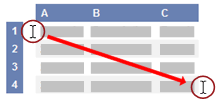 Zaznaczanie przykładu w Pomocy
 - Naciśnij klawisze CTRL+C.
- W programie Excel utwórz pusty skoroszyt lub arkusz.
- W arkuszu zaznacz komórkę A1 i naciśnij klawisze CTRL+V.
WAŻNE : Aby przykład działał poprawnie, musi zostać wklejony do komórki A1 w arkuszu.
- Aby przełączać się między wyświetlaniem wyników i wyświetlaniem formuł zwracających te wyniki, naciśnij klawisz CTRL+` (akcent słaby) albo na karcie Formuły w grupie Inspekcja formuł kliknij przycisk Pokaż formuły.1234567
8
9
10
11
12
13
14
15
16ABDane1598ZębatkiWihajstryFormułaOpis (wynik)=JEŻELI(A2=15;"OK";"Nie OK")Jeśli wartość w komórce A2 jest równa 15, zwracany jest tekst „OK”. W przeciwnym razie zwracany jest tekst „Nie OK”. (OK)=JEŻELI(A2<>15;"OK";"Nie OK")Jeśli wartość w komórce A2 jest różna niż 15, zwracany jest tekst „OK”. W przeciwnym razie zwracany jest tekst „Nie OK”. (Nie OK)=JEŻELI(NIE(A2<=15);"OK";"Nie OK")Jeśli wartość w komórce A2 nie jest mniejsza niż ani równa 15, zwracany jest tekst „OK”. W przeciwnym razie zwracany jest tekst „Nie OK”. (Nie OK)=JEŻELI(A5<>"ZĘBATKI";"OK";"Nie OK")Jeśli wartość w komórce A5 jest różna niż tekst „ZĘBATKI”, zwracany jest tekst „OK”. W przeciwnym razie zwracany jest tekst „Nie OK”. (Nie OK)=JEŻELI(ORAZ(A2>A3;A2<A4);"OK";"Nie OK")Jeśli wartość w komórce A2 jest większa niż wartość w komórce A3 i mniejsza niż wartość w komórce A4, zwracany jest tekst „OK”. W przeciwnym razie zwracany jest tekst „Nie OK”. (Nie OK)=JEŻELI(ORAZ(A2<>A3;A2<>A4);"OK";"Nie OK")Jeśli wartość w komórce A2 jest różna niż wartość w komórce A3 i różna niż wartość w komórce A4, zwracany jest tekst „OK”. W przeciwnym razie zwracany jest tekst „Nie OK”. (OK)=JEŻELI(LUB(A2>A3;A2<A4);"OK";"Nie OK")Jeśli wartość w komórce A2 jest większa niż wartość w komórce A3 lub mniejsza niż wartość w komórce A4, zwracany jest tekst „OK”. W przeciwnym razie zwracany jest tekst „Nie OK”. (OK)=JEŻELI(LUB(A5<>"Zębatki"; A6<>"Wihajstry"); "OK"; "Nie OK")Jeśli wartość w komórce A5 jest różna niż tekst „Zębatki” lub wartość w komórce A6 jest różna niż tekst „Wihajstry”, zwracany jest tekst „OK”. W przeciwnym razie zwracany jest tekst „Nie OK”. (Nie OK)=JEŻELI(LUB(A2<>A3lA2<>A4);"OK";"Nie OK")Jeśli wartość w komórce A2 jest różna niż wartość w komórce A3 lub różna niż wartość w komórce A4, zwracany jest tekst „OK”. W przeciwnym razie zwracany jest tekst „Nie OK”. (OK)
poniedziałek, 10 października 2016
Lekcja 29
Temat: Obliczenia w tabelach arkusza.
Tabela danych jest zakresem komórek, w którym można zmieniać wartości w niektórych komórkach, aby otrzymywać różne rozwiązania problemu. Dobrym przykładem jest używanie funkcji PMT z wykorzystaniem różnych kwot pożyczek i stóp oprocentowania w celu określenia, jak dużą pożyczkę na dom lub samochód można zaciągnąć. Eksperymentowanie z wartościami zmiennymi w celu uzyskania rozmaitych wyników należy do dziedziny zwanej analizą danych.Podstawy tabel danych:
Tabela danych jest zakresem komórek, w którym można zmieniać wartości w niektórych komórkach, aby otrzymywać różne rozwiązania problemu. Dobrym przykładem jest używanie funkcji PMT z wykorzystaniem różnych kwot pożyczek i stóp oprocentowania w celu określenia, jak dużą pożyczkę na dom lub samochód można zaciągnąć. Eksperymentowanie z wartościami zmiennymi w celu uzyskania rozmaitych wyników należy do dziedziny zwanej analizą danych.Podstawy tabel danych:
W zależności od liczby zmiennych i formuł, które mają zostać przetestowane, można utworzyć tabelę danych z jedną zmienną lub dwiema zmiennymi.


poniedziałek, 3 października 2016

Lekcja 27
Temat: Arkusz kalkulacyjny.
Arkusz kalkulacyjny to program komputerowy przedstawiający dane, głównie liczbowe, w postaci zestawu dużych tabel dwuwymiarowych, pozwalający na automatyczną obróbkę tych danych oraz na prezentację ich w różny sposób.Najważniejszym narzędziem arkusza kalkulacyjnego są funkcje (matematyczne, statystyczne, daty i czasu, finansowe, bazodanowe, logiczne), za pomocą których wprowadzone do arkusza dane są automatycznie przetwarzane. Możliwe jest także tworzenie różnego rodzaju symulacji.

Arkusz kalkulacyjny to program komputerowy przedstawiający dane, głównie liczbowe, w postaci zestawu dużych tabel dwuwymiarowych, pozwalający na automatyczną obróbkę tych danych oraz na prezentację ich w różny sposób.Najważniejszym narzędziem arkusza kalkulacyjnego są funkcje (matematyczne, statystyczne, daty i czasu, finansowe, bazodanowe, logiczne), za pomocą których wprowadzone do arkusza dane są automatycznie przetwarzane. Możliwe jest także tworzenie różnego rodzaju symulacji.

poniedziałek, 19 września 2016
Lekcja 26
Temat: Instalacja oprogramowania.
Instalacja programu (oprogramowania) lub krótko instalacja – proces polegający na skopiowaniu plików aplikacji na dysk komputera użytkownika z jednoczesnym dostosowaniem parametrów instalowanego programu do potrzeb i warunków sprzętowych oraz środowiska systemu operacyjnego, a także zwykle odpowiednią modyfikację parametrów tego środowiska.

Instalacja programu (oprogramowania) lub krótko instalacja – proces polegający na skopiowaniu plików aplikacji na dysk komputera użytkownika z jednoczesnym dostosowaniem parametrów instalowanego programu do potrzeb i warunków sprzętowych oraz środowiska systemu operacyjnego, a także zwykle odpowiednią modyfikację parametrów tego środowiska.

poniedziałek, 5 września 2016
Lekcja 25
Temat: Lekcja organizacyjna i zasady PSO.
- Informatykadomena – element adresu internetowego w systemie nazw domenowych (DNS)domena – usługa sieciowa dla systemów Windows umożliwiająca scentralizowane zarządzanie kontami, uprawnieniami i zasobamiDomain Name System (DNS, pol. „system nazw domenowych”) – system serwerów, protokół komunikacyjny oraz usługa obsługująca rozproszoną bazę danych adresów sieciowych. Pozwala na zamianę adresów znanych użytkownikom Internetu na adresy zrozumiałe dla urządzeń tworzących sieć komputerową. Dzięki DNS nazwa mnemoniczna, np. pl.wikipedia.org jest tłumaczona na odpowiadający jej adres IP, czyli 91.198.174.192.DNS to złożony system komputerowy oraz prawny. Zapewnia z jednej strony rejestrację nazw domen internetowych i ich powiązanie z numerami IP. Z drugiej strony realizuje bieżącą obsługę komputerów odnajdujących adresy IP odpowiadające poszczególnym nazwom. Jest nieodzowny do działania prawie wszystkich usług sieci InternetAdres IP jest unikatowym numerem, liczbą, nadawaną urządzeniom będącym w sieci komputerowej. Składa się z 32 bitów, a zapisuje się go jako cztery oktety w postaci dziesiętnej, każdy z nich oddzielony kropkami, np. 173.194.69.94. Taki adres złożony jest z dwóch części – sieciowej i hosta. Część sieciową znajdziemy z lewej strony adresu, pozostała część tworzy hosta (adres komputera). Te dwa adresy rozróżniane są przez maskę podsieci (np. 255.255.255.0), która również jest 32-bitowa. Dzieli ona pulę adresów IP na podsieci, czyli innymi słowy – dzieli adres IP na dwie części – hosta i sieciową.Adres MAC (ang. MAC address) jest 48-bitowy i zapisywany jest heksadecymalnie (szesnastkowo). Pierwsze 24 bity oznaczają producenta karty sieciowej, pozostałe 24 bity są unikatowym identyfikatorem danego egzemplarza karty. Na przykład adres 00:0A:E6:3E:FD:E1 oznacza, że karta została wyprodukowana przez Elitegroup Computer System Co. (ECS) i producent nadał jej numer 3E:FD:E1. Czasami można się spotkać z określeniem, że adres MAC jest 6-bajtowy. Ponieważ 1 bajt to 8 bitów, więc 6 bajtów odpowiada 48 bitom. Pierwsze 3 bajty (vendor code) oznaczają producenta, pozostałe 3 bajty oznaczają kolejny (unikatowy) egzemplarz karty. Nowsze karty ethernetowe pozwalają na zmianę nadanego im adresu MAC.
Subskrybuj:
Posty (Atom)